Slackからコミュニティサイトへ移行する方法|会話を知識として残す手順
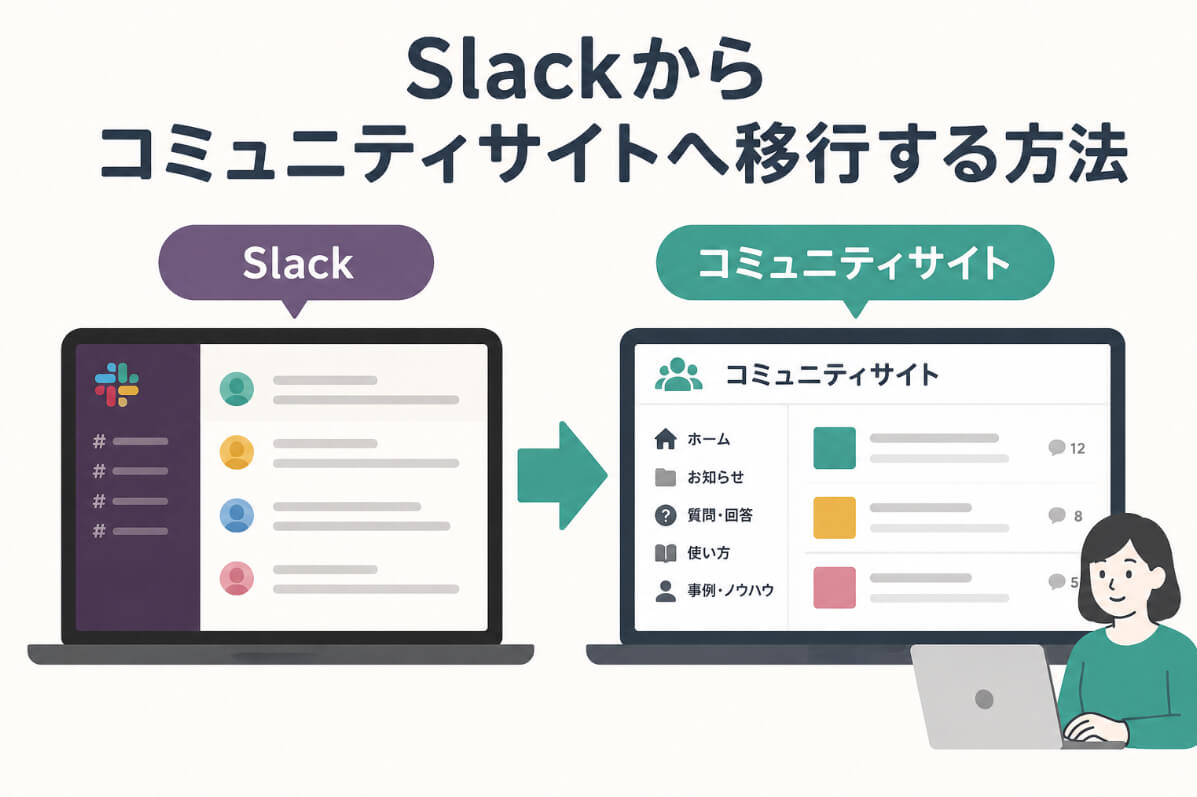
Slackは、すばやい相談や短い連絡に向いた便利なチャットツールです。一方で、コミュニティの参加者が増え、運営期間が長くなると、重要な回答や資料が会話の中に埋もれやすくなります。
検索やスレッドを使って整理することはできますが、初めて参加した人が過去の情報を順番に読むのは簡単ではありません。
そこで役立つのが、話題を記事として残せるコミュニティサイトです。ただし、Slackの内容をすべて移せばよいわけではありません。必要な情報を選び、読みやすく整理し直すことが大切です。
Slackとコミュニティサイトの役割を分ける
Slackは、今起きていることを相談する「会話の場所」として便利です。コミュニティサイトは、後から何度も使う情報を残す「知識の場所」に向いています。
たとえば、雑談、急ぎの確認、当日の連絡はSlackに残します。よくある質問、利用ルール、手順書、事例、イベント報告、長く役立つ意見交換はコミュニティサイトへ移します。
移行後もSlackを完全にやめる必要はありません。「会話はSlack、正式な情報と蓄積はサイト」と決めると、参加者が迷いにくくなります。
移行前にSlackの情報を棚卸しする
まず、チャンネルごとに内容を次の3つへ分けます。
- 今後もSlackで続ける会話
- コミュニティサイトに残す情報
- 古くなったため保管または削除する情報
移行する候補は、同じ質問が何度も出ている話題、運営者の正式回答、役立つノウハウ、重要なファイルです。複数のメッセージをそのまま並べるのではなく、一つのテーマを一つの記事にまとめます。
Slackのデータを書き出せる範囲は、契約内容や管理者権限によって異なります。書き出しデータには、ファイル本体ではなくファイルへのリンクだけが含まれる場合もあります。移行を始める前に、保持期間、書き出せるチャンネル、添付ファイルの保存状況を確認しましょう。
カテゴリーを先に設計する
Slackのチャンネル名をそのままカテゴリーにすると、元の運用を引きずりやすくなります。読者が情報を探す目的に合わせて設計しましょう。
たとえば「運営からのお知らせ」「質問・回答」「使い方」「会員の事例」「イベント」「改善提案」といった分け方です。質問は投稿、回答はコメントとして整理すると、話題ごとの流れが分かりやすくなります。
公開範囲も決めます。外部に見せる情報、登録会員だけに見せる情報、運営者だけが投稿する情報を分けておくと、安全に運用しやすくなります。
投稿を整理して移す
移行作業は次の順番で進めます。
- Slackから必要な文章とファイルを集める
- 重複した内容や古い案内を除く
- タイトル、本文、カテゴリー、更新日を付ける
- 投稿者名や個人情報を確認する
- テストサイトへ登録して検索しやすさを確かめる
メンバーの発言を転載するときは、個人名、メールアドレス、社外秘情報を不用意に移さないことが重要です。個人情報の利用目的や参加規約も確認し、必要に応じて本人へ案内します。
SHARE infoを移行先に使う方法
SHARE infoでは、投稿、コメント、カテゴリー、キーワード検索、ユーザー登録、投稿承認などを使ってコミュニティサイトを作れます。サイト全体やカテゴリーの閲覧範囲を設定し、登録者を管理者が承認する運用も可能です。
既存データがある場合は、指定されたExcelまたはCSVの形式に整えて、投稿データやユーザーデータを取り込む方法があります。テキスト以外の画像やコメントを移したい場合は、事前の相談が必要です。
SHARE info AIを利用すると、サイトに蓄積した投稿を情報源としてAIが質問に答えます。RAGとは、登録された資料や投稿を探してから回答を作る仕組みです。
過去のSlackで繰り返されていた質問を整理しておけば、参加者が自然な文章で情報を探せるようになります。ただし、AIの回答内容は情報の量や質によって変わります。運営者による確認と情報更新も必要です。
いきなり切り替えず並行運用する
移行直後は、Slackとコミュニティサイトを数週間ほど並行して使います。Slackの各チャンネルに、移行先のURL、使い方、切替日を掲載します。
Slackで重要な回答が出た場合は、担当者がサイトの記事へ反映します。「最新の正式情報はコミュニティサイトを見る」とルールを統一することが重要です。
利用者から質問が出たら、サイト内の該当記事を案内します。これを続けることで、新しい情報の保存場所が定着しやすくなります。
まとめ
Slackからの移行は、データを丸ごとコピーする作業ではありません。流れていた会話を、後から探せる知識へ作り直す取り組みです。
SHARE infoなら、用途に合わせたカテゴリーや公開範囲を設定し、投稿とコメントを中心としたコミュニティサイトを構築できます。
まずはサンプルサイトで、実際の情報を入れたときの使いやすさを確認しましょう。必要な機能や移行する範囲を具体的に判断できます。
FAQ
Slackの投稿をすべて移行できますか?
Slackから書き出せるデータは、契約内容や管理者権限によって異なります。また、書き出した会話をそのままSHARE infoへ移すのではなく、必要な内容を記事として整理する作業が必要です。まずは移行対象のチャンネルと投稿を選びましょう。
Slackは移行後すぐに停止したほうがよいですか?
すぐに停止する必要はありません。一定期間は並行運用し、コミュニティサイトの使い方を案内する方法が現実的です。急ぎの会話はSlack、正式な情報はコミュニティサイトという役割分担も可能です。
非公開チャンネルやダイレクトメッセージも移せますか?
管理者が取得できるデータの範囲はSlackの契約や設定によって異なります。取得できた場合でも、個人的な会話や参加者の情報をそのまま転載することは避けましょう。公開範囲や本人への案内を確認したうえで、必要な情報だけを整理します。
画像やコメントも一括で移せますか?
指定形式のExcelやCSVを利用したテキストデータの取り込みに対応しています。画像、添付ファイル、コメントなどを含む移行は、データ形式や量によって作業内容が変わるため、事前の相談が必要です。
会員だけが見られるサイトにできますか?
SHARE infoでは、サイト全体やカテゴリーに閲覧制限を設定できます。ユーザー登録を管理者の承認制にすることも可能です。企業、団体、卒業生、顧客など、参加者を限定したコミュニティにも利用できます。