Discordから自社コミュニティサイトへ移行する方法|準備・手順・注意点
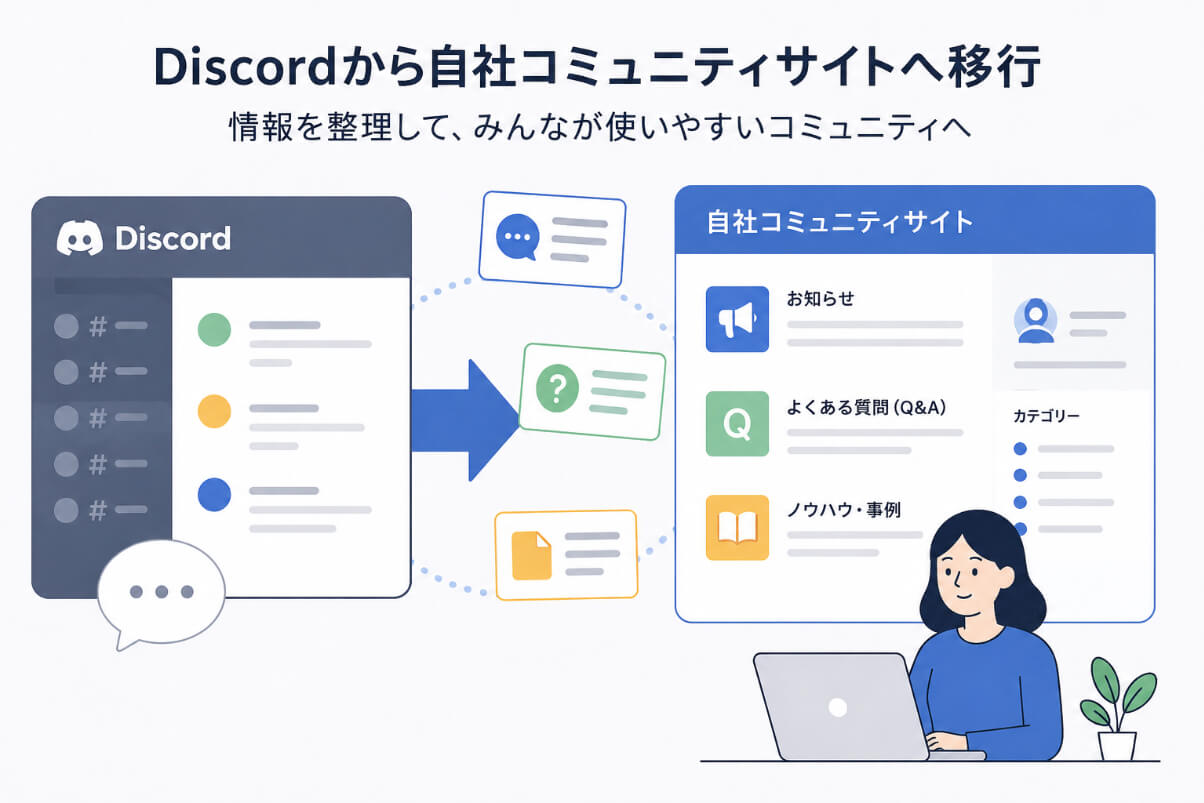
Discordは、文字でのチャットや音声通話を使って、参加者が気軽に交流できる便利なサービスです。検索機能やフォーラムチャンネルもあり、リアルタイムの会話に適しています。
一方、企業や団体が長く運営すると、「重要な情報が会話の中に埋もれる」「新しい参加者が過去の経緯を追いにくい」「自社のブランドに合わせた案内を作りたい」といった課題が出ることがあります。
このような場合は、Discordを急に廃止するのではなく、残したい知識を自社コミュニティサイトへ移し、段階的に役割を分ける方法が現実的です。
Discordから移行する前に目的を決める
最初に、「なぜ移行するのか」を明確にします。目的が決まらないまま全メッセージを移そうとすると、情報量が多すぎて、新しいサイトも使いにくくなります。
例えば、次のように役割を整理します。
- 雑談や音声交流はDiscordに残す
- 公式のお知らせは自社サイトへ移す
- よくある質問はQ&Aとして整理する
- ノウハウや事例は後から検索できる記事にする
- 会員向け資料はログインした人だけに公開する
Discordには、利用者が自分のデータを請求する機能があります。ただし、メッセージデータに含まれるのは、基本的にその利用者自身が送信した内容です。管理者がサーバー内の全会話を、そのまま新しいサイトへ一括移行できる形ではありません。
そのため、保存する情報を選び、読みやすい投稿へ書き直す作業が必要です。
チャンネルをカテゴリーへ置き換える
Discordのチャンネル構成は、自社コミュニティサイトのカテゴリーへ置き換えられます。
「お知らせ」は管理者だけが投稿できるカテゴリーにします。「質問」はQ&A、「活用方法」はノウハウ、「自己紹介」はメンバープロフィールに分けます。
雑談を残す場合も、テーマごとに投稿を作ると、後から内容を探しやすくなります。
大切なのは、Discordのチャンネルを同じ数だけ再現しないことです。利用が少ないチャンネルは統合し、最初は5~8個ほどの分かりやすいカテゴリーから始めると運営しやすくなります。
SHARE infoで移行先を準備する
SHARE infoは、投稿、コメント、ユーザー登録、カテゴリー、キーワード検索などを備えた投稿型サイト構築サービスです。
画像やPDFを投稿に添付できます。管理者は投稿の承認、編集、削除、ユーザー管理を行えます。会員限定の運営、カテゴリーごとの閲覧制限、サイト全体のパスワード設定にも対応しています。
ロゴや色を自社に合わせれば、「自社が運営する公式コミュニティ」として案内できます。公開する記事と会員限定の記事を分けることも可能です。
公開記事を検索エンジンから読めるようにすれば、新しい利用者との接点として使える場合もあります。
SHARE infoの事例集には、製品Q&A、学生向け情報交換、社内掲示板、AIの専門知識を共有するサイトなどの構成例があります。Discord内の会話をどのような投稿に変えるか考える際の参考になります。
失敗しにくい移行手順
まず、Discord内の重要な投稿、FAQ、資料、参加ルールを一覧にします。内容を「移行する」「保管だけする」「移行しない」の3種類に分けると整理しやすくなります。
次に、SHARE infoのサンプルサイトでカテゴリーや公開範囲を確認します。企画に合わせて初期設定されたサイトを、契約前に試すことができます。
その後、運営者が10~20件ほどの初期投稿を用意します。参加者が登録した直後から、役立つ情報を読める状態にしておくためです。
新サイトを公開したら、Discordと2~4週間ほど併用します。Discordには新サイトへの案内を固定し、新しい質問や資料は自社サイトへ投稿するルールに変えます。
移行後のDiscordは、音声交流や短い連絡だけに残す方法もあります。
個人情報を移すときの注意点
メールアドレス、表示名、プロフィール、投稿内容などを移す場合は、利用規約とプライバシーポリシーを確認します。
個人情報の利用目的は、利用者が使われ方を予測できる程度に、具体的で分かりやすく示すことが求められています。移行によって利用目的や情報の扱いが変わる場合は、事前の案内や同意が必要になることがあります。
安全で分かりやすい進め方としては、既存メンバーへ移行理由を説明し、新サイトで改めて利用登録をしてもらう方法があります。
AIで過去の知識を探しやすくする
SHARE info AIでは、サイトに整理した投稿やコメントを情報源として、AIチャットが質問に回答します。
これはRAGと呼ばれる仕組みです。RAGとは、登録された情報を探し、その内容を参考にして回答を作る方法です。対話履歴を確認できるため、参加者がどのような情報を探しているかを運営改善の参考にできます。
Discordの会話をそのまま登録するのではなく、内容が正しいか確認してから、FAQや解説記事として整理することが重要です。
例えば、「退会方法は?」「製品の設定手順は?」「過去に似た相談はある?」といった質問に対し、蓄積した情報から答えを探せる仕組みを作れます。
ただし、AIの回答は必ず正しいとは限りません。重要な案内は、元になった投稿も確認できる運用にしましょう。
まとめ
Discordは、すぐに会話できることや、音声で交流できることが大きな強みです。
自社コミュニティサイトは、情報をテーマ別に整理し、長く残し、運営者が公開範囲を管理する用途に向いています。
すべてを一度に置き換える必要はありません。Discordをリアルタイム交流の場、SHARE infoを公式情報と知識の蓄積場所として併用する方法も選べます。
まずはサンプルサイトで、実際のDiscordチャンネルをカテゴリーへ置き換えてみましょう。移行後の姿を確認してから進めることで、参加者にとって分かりやすいコミュニティを作りやすくなります。
FAQ
Discordの全メッセージを自動で移行できますか?
Discordの個人向けデータには、その利用者が送信したメッセージが含まれます。しかし、サーバー内の全会話を管理者がまとめて移行するためのデータではありません。重要な会話を選び、FAQや記事として整理する方法が基本です。
Discordは移行後すぐに閉じるべきですか?
すぐに閉じる必要はありません。新サイトへの登録や使い方に慣れる期間を設けましょう。一定期間は両方を運営し、Discordを音声交流や短い連絡に残す方法もあります。
SHARE infoで会員限定コミュニティを作れますか?
作れます。ログインした利用者だけに公開する方法や、特定カテゴリーにパスワードを設定する方法があります。投稿できる人や管理できる人の権限も設定できます。
Discordの音声通話もSHARE infoへ移せますか?
SHARE infoは、投稿やコメントを中心とした情報共有サイトです。音声通話を続けたい場合は、Discordなどの通話サービスと併用する方法が適しています。
Discordの会話をAIの情報源にできますか?
重要な会話を確認し、FAQや解説記事としてSHARE infoへ登録すれば、SHARE info AIの情報源として活用できます。古い情報や誤った回答が混ざらないように、内容を整理してから登録しましょう。