LINEグループから専用コミュニティサイトへ移行する方法|手順と注意点
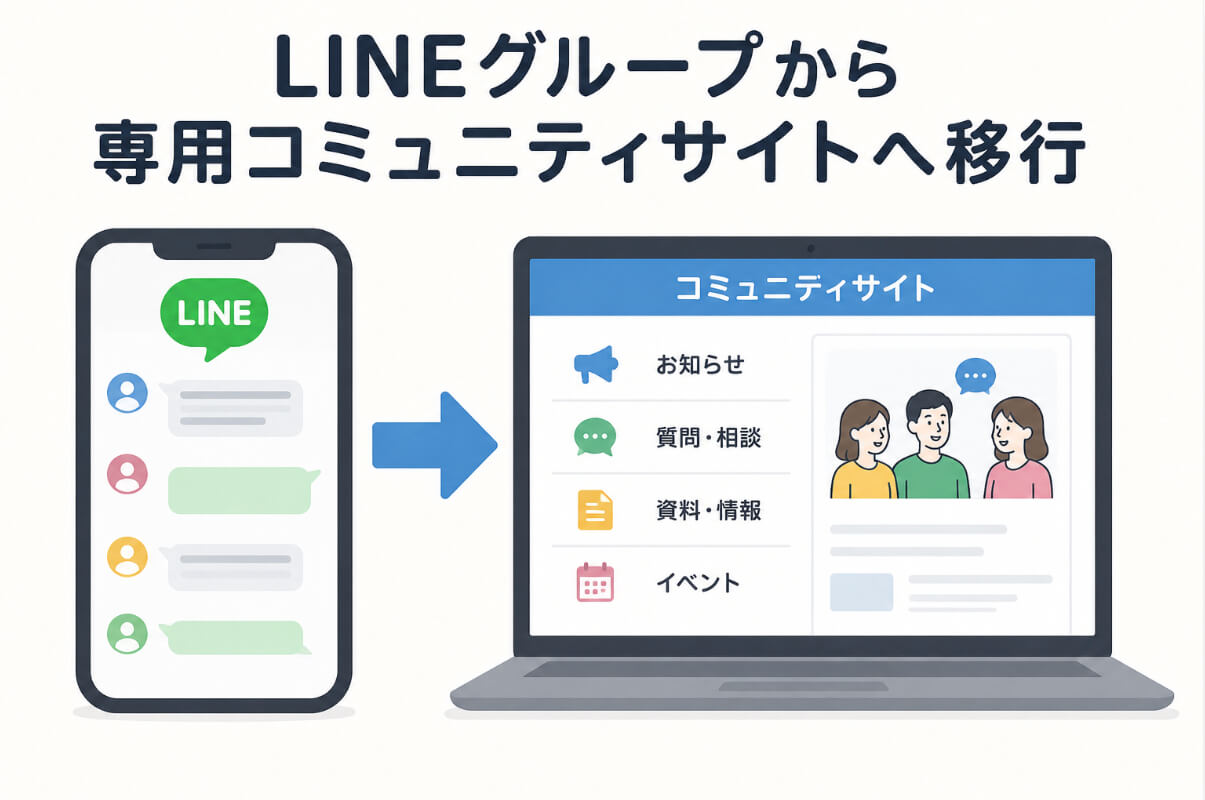
LINEグループは、連絡や短いやり取りに便利です。しかし、参加者や話題が増えると、大切なお知らせや過去の質問が新しいメッセージに埋もれやすくなる欠点もあります。
このような場合は、情報を整理して保存できる専用コミュニティサイトが役立ちます。本記事では、LINEの便利さを残しながら、無理なく専用サイトへ移行する方法を紹介します。
記事本文
LINEグループから専用サイトへ移行する理由
LINEグループは、急ぎの連絡や簡単な相談に向いています。ノートやアルバムを使って情報を残すこともできます。
一方、長く運営していると、次のような場面が増えることがあります。
「以前と同じ質問が繰り返される」「資料の場所が分からない」「新しい参加者に過去の経緯を説明し直す」といった場面です。
専用コミュニティサイトでは、投稿を「お知らせ」「質問」「資料」「イベント」などに分けられます。キーワードで検索できるため、過去の情報も探しやすくなります。
LINEを完全にやめる必要はありません。LINEは更新通知や緊急連絡、専用サイトは情報の保存と交流というように、役割を分ける方法もあります。
移行前に決めておくこと
最初に、コミュニティサイトを作る目的を一文で決めます。
例えば、「会員向けのお知らせと質問を一か所にまとめる」「地域の情報を住民同士で共有する」などです。
次に、誰が閲覧し、誰が投稿できるかを決めます。全員が自由に投稿する形だけではありません。管理者がお知らせを掲載し、会員は質問やコメントを投稿する形もあります。
運営担当者、投稿を確認する方法、禁止事項、退会した人の扱いも決めておきましょう。
専用コミュニティサイトへ移行する7つの手順
1.LINE内の情報を整理する
すべての会話を移す必要はありません。
今後も使うお知らせ、よくある質問、資料、イベント情報などを選びます。期限切れの案内や一時的な雑談は除きましょう。
LINEの会話をそのまま公開すると、個人的な発言や不要な情報まで含まれる可能性があります。必要な部分を読み直し、要点を新しい記事としてまとめる方法が適しています。
2.カテゴリーを作る
カテゴリーとは、投稿を種類ごとに分ける入れ物です。
最初は5個前後に絞りましょう。「運営からのお知らせ」「質問・相談」「資料」「イベント」「自由交流」など、内容がすぐ分かる名前にします。
3.公開範囲を決める
一般公開、会員限定、管理者が承認した人だけなど、目的に合う範囲を選びます。
氏名、メールアドレス、電話番号、住所、写真などを移す場合は、利用目的を明確にし、必要な情報だけを扱います。過去の投稿者に確認が必要な内容は、許可を得てから掲載しましょう。
個人情報の利用目的は、本人が使われ方を予想できる程度に具体的に示し、情報の内容や規模に応じた安全管理を行う必要があります。制度に関する記述は2026年7月29日時点です。
4.最初の投稿を用意する
利用開始時に何も掲載されていないと、参加者は何を書けばよいか判断できません。
利用ルール、自己紹介の例、よくある質問、資料、最初の話題などを10件ほど用意します。
5.少人数で試す
運営担当者と数名の参加者で試します。
スマートフォンから登録、閲覧、投稿、コメント、検索ができるか確認しましょう。分かりにくい言葉や入力項目は、この段階で直します。
6.LINEと並行して案内する
いきなりLINEグループを閉じず、一定期間は併用します。
LINEには専用サイトのURLと、「詳しい内容はサイトに掲載しています」と案内します。登録方法、LINEとの使い分け、問い合わせ先を一枚にまとめると伝えやすくなります。
7.それぞれの役割を固定する
移行後は、正式なお知らせ、資料、質問と回答を専用サイトに集めます。
LINEは更新通知や緊急連絡に限定します。役割を固定すると、参加者も情報の置き場所を理解しやすくなります。
SHARE infoなら移行後の運営をまとめやすい
SHARE infoでは、会員登録、投稿、コメント、カテゴリー、キーワード検索、画像やPDFの掲載などを組み合わせて、専用コミュニティサイトを作れます。
管理画面から投稿やコメントを確認できます。公開、非公開、編集、削除、利用者のブロックなども設定可能です。
ユーザー登録を管理者の承認制にしたり、投稿やコメントを登録ユーザーだけに限定したりできます。サイト全体に閲覧用のIDとパスワードを設定することも可能です。目的に応じて、一般公開型と会員限定型を選べます。
既存の情報が多い場合は、指定された形式のCSVやExcelに整理し、初期データとしてまとめて登録する方法も相談できます。文章以外の画像やコメントなどは、内容に応じた確認が必要です。
事例集には、マンション住民掲示板、地域コミュニティ掲示板、学生向けコミュニティなどの構成例があります。画面例を見ながら、自分たちに必要なカテゴリーや運営方法を考えられます。
標準機能で足りない場合は、利用者の種類に応じた権限、通知、外部サービスとの連携など、個別の機能追加も検討できます。
まとめ
LINEグループからの移行で大切なのは、LINEを急に廃止することではありません。
必要な情報を整理し、少人数で試し、参加者に新しい使い方を繰り返し案内することが重要です。
SHARE infoでは、目的に合わせて初期設定したサンプルサイトを試せます。LINEでの情報共有が整理しにくくなってきたら、どの情報を専用サイトに移すべきか相談するところから始めてみましょう。
FAQ
Q1.専用サイトを開設したら、LINEグループはすぐに閉じるべきですか?
すぐに閉じる必要はありません。一定期間は両方を使い、参加者が専用サイトに慣れてから役割を整理しましょう。移行後も、LINEを緊急連絡や更新通知に使う方法があります。
Q2.LINEの過去の会話は、すべて専用サイトへ移せますか?
すべてを移す必要はありません。今後も必要になる質問、回答、資料、お知らせを選び、読みやすい記事としてまとめ直す方法がおすすめです。個人情報や私的な発言を掲載する場合は、本人への確認が必要になることがあります。
Q3.参加者以外には見られないサイトにできますか?
SHARE infoでは、サイト全体に閲覧制限を設定できます。登録を管理者の承認制にしたり、登録ユーザーだけが投稿やコメントを利用できるようにしたりすることも可能です。
Q4.専門のシステム担当者がいなくても運営できますか?
管理画面から投稿、利用者、カテゴリー、公開状態などを操作できます。最初から全員に公開せず、少人数で試してから運用を始めると進めやすくなります。
Q5.すでに整理した質問や記事をまとめて登録できますか?
CSVやExcelに整理した文章データを、まとめて登録する方法を相談できます。画像、PDF、コメントなどを含む場合は、データの内容を確認した上で移行方法を決めます。