Microsoft Teamsとコミュニティサイトの違い|社内・社外の使い分け方
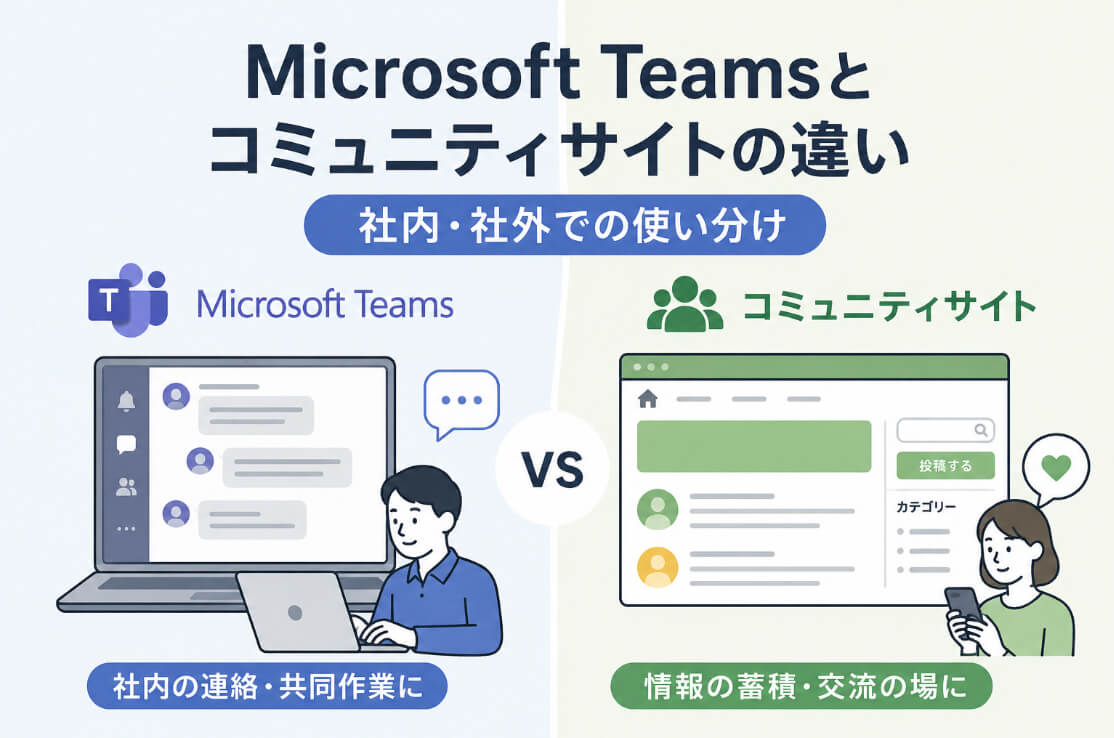
Microsoft Teamsを社内で使っている企業では、「顧客や会員との交流にもTeamsを使えるのでは」と考えることがあると思います。
Teamsは、チャットや会議、ファイル共有をまとめて行える便利なサービスです。一方、コミュニティサイトは、投稿や質問、回答、体験談などを整理して蓄積することに向いています。
どちらか一方が優れているわけではありません。大切なのは、利用する人と目的に合わせて使い分けることです。
Microsoft Teamsとコミュニティサイトの基本的な違い
Microsoft Teamsは、仕事を進めるための共同作業スペースです。チャネルと呼ばれる話題別の場所で会話し、オンライン会議やファイル共有を行えます。
チャネルのファイルはSharePoint、チャットで共有したファイルはOneDriveに保存されます。
社外の人とは、外部アクセス、ゲストアクセス、共有チャネルなどを利用して連携できます。ただし、会社側の管理設定や相手の利用環境によって、参加方法が変わる場合があります。
コミュニティサイトは、特定の目的やテーマを中心に、人と情報を集める専用サイトです。投稿をカテゴリーに分け、コメントや検索を使いながら情報を残せます。
主な違いをまとめると、次のようになります。
| 比較項目 | Microsoft Teams | コミュニティサイト |
|---|---|---|
| 主な目的 | 日常業務や共同作業 | 情報や交流の長期的な蓄積 |
| 情報の形 | チャットやチャネルの会話 | 記事や質問ごとの投稿 |
| 主な利用者 | 社員や固定した取引先 | 社員、顧客、会員、卒業生など |
| 得意なこと | 会議、連絡、共同編集 | Q&A、体験共有、会員交流 |
| 見せ方 | Teams共通の画面 | 独自の名称やデザインを設定可能 |
社内ではTeamsを中心に使うと便利
社内の打ち合わせ、短い相談、緊急連絡にはTeamsが向いています。
たとえば、「今日の会議資料を確認してほしい」「この作業は誰が担当するか」といった、すぐに返事が必要なやり取りです。会議からチャット、ファイル確認までを一つの流れで進められます。
ただし、チャットで決まった内容をそのままにすると、後から参加した社員が経緯を探しにくくなることがあります。
そこで、確定した手順や繰り返し使う回答は、コミュニティサイトへ整理して残す方法があります。
たとえば、次のような情報です。
- 社内マニュアル
- よくある質問と回答
- 業務上の工夫や失敗例
- 新しい企画や改善提案
- 部署を越えて共有したい知識
Teamsを「会話する場所」、コミュニティサイトを「知識を残す場所」と考えると、役割を分けやすくなります。
社外では参加者の範囲で判断する
特定の取引先と一つのプロジェクトを進める場合は、Teamsのゲスト機能や共有チャネルが役立ちます。参加者が固定され、会議やファイルの共同作業が多い場面に適しています。
一方、顧客、製品利用者、協会会員、卒業生など、参加者が増減するコミュニティでは、専用サイトのほうが管理しやすい場合があります。
コミュニティサイトなら、専用のURLを案内し、テーマ別に投稿を整理できます。利用者が過去の質問を検索したり、自分の経験を投稿したりする仕組みも作れます。
SHARE infoの事例・デモには、製品Q&A、学生コミュニティ、社内の声を集める掲示板などがあります。目的に応じて、社内向けにも社外向けにも構成を変えられます。
SHARE infoで専用コミュニティサイトを作る
SHARE infoでは、投稿、コメント、いいね、キーワード検索、カテゴリー分け、ユーザー管理などを備えたサイトを構築できます。管理画面から投稿やコメントの確認、ユーザーの管理、掲載内容の承認などを行えます。
社外向けサイトでは、自社の名称やロゴを使い、利用者に分かりやすい入口を用意できます。社内限定で使う場合は、サイト全体や特定カテゴリーにパスワードを設定する方法もあります。ユーザーを管理者が登録したり、登録後に承認したりする運用も可能です。
必要に応じて、サイトに蓄積された内容をもとに回答するAIチャットも追加できます。利用者は自然な文章で質問できるため、情報を探す別の入口として利用できます。
ただし、サイトを作るだけで交流が生まれるとは限りません。最初に投稿テーマ、カテゴリー、参加ルール、管理担当者を決めておくことが大切です。
Teamsとコミュニティサイトは併用できる
Teamsとコミュニティサイトは、競合するものではありません。
社内ではTeamsで相談し、決まった内容をSHARE infoへまとめます。社外から集まった質問はSHARE infoへ蓄積し、対応が必要な内容だけをTeamsで担当者へ共有する方法も考えられます。
会話の速さを重視するならTeams、情報を整理して長く活用したいならコミュニティサイトが適しています。
社内外の知識や交流を自社専用の場所に残したい場合は、SHARE infoを使ったコミュニティサイトを検討してみてください。
FAQ
Microsoft Teamsだけで社外コミュニティを運営できますか?
ゲストアクセスや共有チャネルを利用すれば、社外の人も参加できます。ただし、参加者のアカウントや管理設定を確認する必要があります。固定した取引先との共同作業には向いていますが、多数の顧客や会員が参加する場合は、専用コミュニティサイトも比較するとよいでしょう。
SHARE infoを社内限定で利用できますか?
サイト全体へのパスワード設定や、管理者によるユーザー登録・承認などを利用できます。公開範囲や扱う情報に合わせて、必要な設定を検討してください。
Teamsのチャット内容をすべてSHARE infoへ移す必要がありますか?
すべて移す必要はありません。繰り返し参照する手順、よくある質問、正式に決まった内容などを選んで整理すると、運用の負担を抑えられます。
TeamsとSHARE infoはどのように使い分ければよいですか?
会議やすぐに返事が必要な連絡はTeams、Q&Aやマニュアル、利用者の体験などを長く残す場合はSHARE infoが適しています。両方を組み合わせる方法もあります。