社内コミュニティサイトの作り方|Slack・Teamsとの併用方法と運営のコツ
社内の連絡にSlackやMicrosoft Teamsを使っていても、「以前の回答が見つからない」「同じ質問が何度も出る」と感じることがあります。
チャットは、素早いやり取りに向いています。一方、長く使う手順やノウハウは、分類して残せる社内コミュニティサイトの方が便利です。
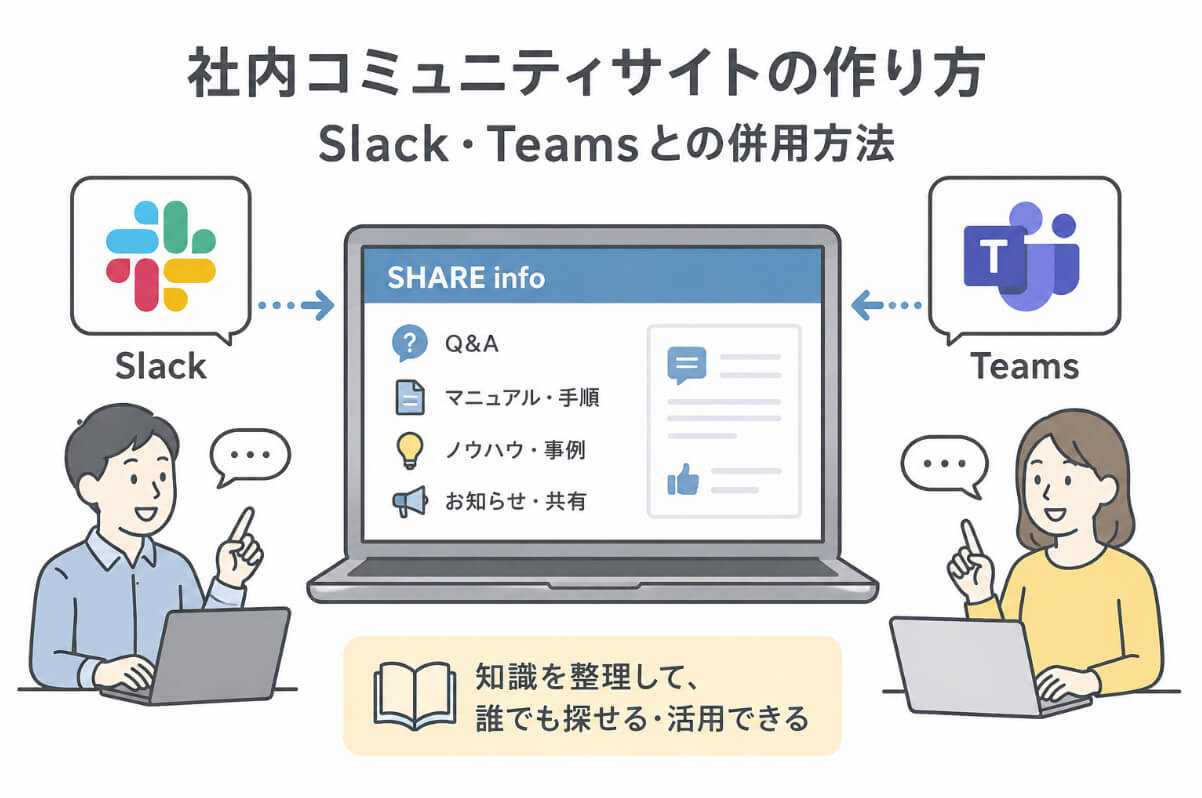
大切なのは、どちらか一方に置き換えることではありません。Slack・Teamsを会話の場、SHARE infoを知識を残す場として使い分けることです。
記事本文
社内コミュニティサイトとは
社内コミュニティサイトは、社員が質問、回答、業務の工夫、改善案などを投稿できる社内向けWebサイトです。
社内ポータルが会社からのお知らせを届ける場になりやすいのに対し、コミュニティサイトでは社員も情報を発信できます。
SHARE infoでは、投稿、コメント、返信、いいね、キーワード検索、カテゴリー分けなどを利用できます。管理者は投稿やコメント、利用者を管理し、公開範囲や投稿ルールを設定できます。会員だけが見られる形にもできるため、社内向けの情報共有にも利用できます。
Slack・Teamsをやめる必要はない
SlackとTeamsにも、メッセージやファイルの検索機能があります。話題や部署、プロジェクトごとにチャンネルやチャネルを分けることも可能です。
そのため、日々の相談、急ぎの確認、会議中の連絡には引き続き便利です。
ただし、会話が増えるほど、正式な回答がどれか分かりにくくなる場合があります。担当者が異動や退職をした後に、過去の説明を読み解くのも簡単ではありません。
そこで、チャットで解決した内容のうち、後から繰り返し使うものだけをSHARE infoへ整理します。
役割は次のように分けると分かりやすくなります。
- Slack・Teams:速報、相談、会議、作業中の会話
- SHARE info:確定した手順、よくある質問、引き継ぎ、成功例、改善案
- ファイル管理サービス:正式な原本や共同編集する資料
SHARE infoと併用する5つの手順
1.目的を一つに絞る
最初から社内の全情報を集めようとすると、運営が複雑になります。
「総務への質問を整理する」「営業の提案例を共有する」「新人向けの手順を残す」など、最初の目的を一つ決めましょう。
2.カテゴリーを少なく作る
「業務Q&A」「マニュアル」「困りごと・改善案」「事例・ノウハウ」など、社員が迷わない数から始めます。
SHARE infoのデモには、AIの専門知識を持ち寄るQ&Aサイトや、困りごと・アイデアを投稿するサイトの構成例もあります。社内サイトのカテゴリーを考える際の参考にできます。
3.最初の記事を用意する
空のサイトでは、社員も何を投稿すればよいか迷います。
管理者が、よくある質問や基本手順を先に登録しましょう。古いFAQや表計算の一覧がある場合は、初期データとして整理すると始めやすくなります。
4.チャットから記事へ残す
Slack・Teamsで役立つ回答が出たら、担当者が要点を一つの記事にまとめます。
その記事のURLを元の会話へ貼り、「次回からはこちらを確認してください」と案内します。新しい情報が出たときは、似た記事を増やし続けるのではなく、元の記事を更新します。
この流れを決めておくと、チャットで生まれた知識を会社の情報として残せます。
5.運営担当を決める
週に一度、未回答の質問や古くなった記事を確認します。
SHARE infoでは、投稿を確認してから公開する運用や、投稿やコメントが追加された際のメール通知も設定できます。現場の社員だけに任せず、各部門に整理役を置くと運営を続けやすくなります。
AIチャットを社内の案内役にする
情報が増えたら、SHARE info AIを組み合わせる方法もあります。
SHARE info AIは、サイト内の情報を情報源として回答を作ります。使われているRAGとは、登録された情報を探し、その内容を参考にAIが回答する仕組みです。AIそのものを再訓練する方法とは異なります。
社員は「経費申請の方法を教えて」「以前の似た事例を探して」など、自然な文章で質問できます。
ただし、AIの回答は元になる情報の内容に左右されます。重要な判断では元の記事も確認し、古い手順は定期的に更新することが必要です。
独自の権限、通知、外部ツールとの連携などが必要な場合は、SHARE info Bizで要件に合わせた機能追加を相談できます。
小さく試してから広げる
社内コミュニティサイトは、機能を増やすことより、何を残すかを決めることが大切です。
まずは一つの部署や、一つの質問分野から始めましょう。SHARE infoでは、目的や運用体制を確認したうえで、設定されたサンプルサイトを試すことができます。
Slack・Teamsの速さを残しながら、会社の知識を整理して育てる。両方の役割を分けることで、社員が相談しやすく、過去の情報も探しやすい環境を目指せます。
FAQ
Q.SlackやTeamsの内容をすべてSHARE infoへ移す必要はありますか?
いいえ。すべてを移す必要はありません。日程調整や短い確認はチャットに残し、今後も使う手順、回答、ノウハウだけをSHARE infoへ整理する方法が現実的です。
Q.Slack・TeamsとSHARE infoは自動連携できますか?
URLをSlackやTeamsへ貼る使い方なら、特別な連携機能がなくても始められます。自動通知や利用者情報の連携などが必要な場合は、要件を整理したうえでSHARE info Bizの機能追加として相談します。
Q.社外の人に見られないようにできますか?
会員のみが利用できる設定や、管理者が利用者を登録する運用ができます。カテゴリーごとに閲覧できる人を制限する方法や、必要に応じてIPアドレスによるアクセス制限を相談することも可能です。
Q.最初にどのような情報を投稿すればよいですか?
社内で繰り返し質問されている内容がおすすめです。申請方法、システムの使い方、顧客対応の手順、新人向けの案内など、利用する場面が分かりやすい情報から登録します。