研修受講者向けコミュニティサイトの作り方|教材・質問・交流を一元化
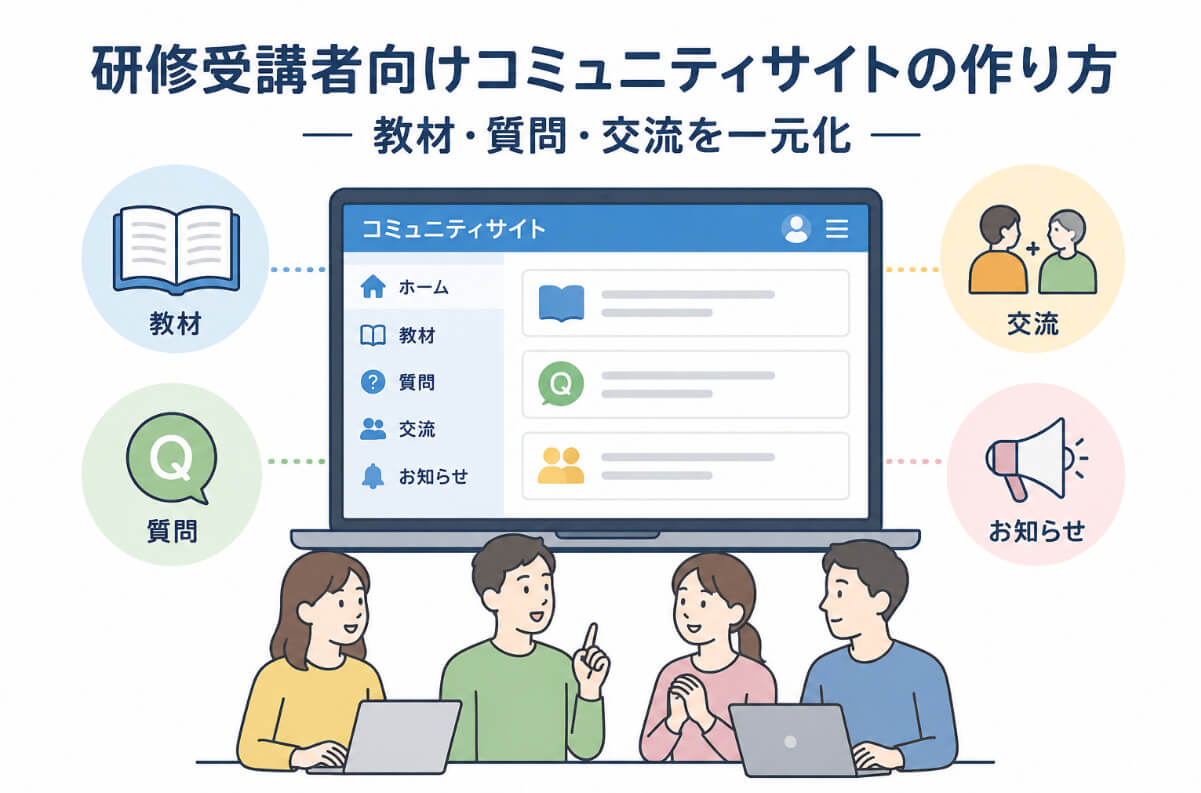
研修の教材はメール、質問はチャット、受講者同士の交流はSNS。情報がいくつもの場所に分かれると、「資料が見つからない」「同じ質問に何度も答える」「研修後には交流が止まる」といった問題が起こりやすくなります。
研修受講者向けコミュニティサイトを用意すると、教材、質問と回答、実践報告、運営者からのお知らせを一つの場所にまとめられます。ここでは、SHARE infoを使って、研修中から修了後まで使えるサイトを作る方法を紹介します。
研修コミュニティサイトで一元化する内容
最初に、サイトへ何を集めるかを決めます。おすすめは、次の5つです。
1.受講案内と運営ルール
研修日程、サイトの使い方、質問するときの注意、禁止事項を掲載します。初めてログインした人が迷わないように、「最初に読むページ」を一つ作ると分かりやすくなります。
2.教材・動画・参考資料
講座別やテーマ別にカテゴリーを作り、PDF資料、画像、説明文、YouTube動画などを掲載します。資料の種類ではなく、「第1回」「営業研修」「管理職向け」など、受講者が探しやすい分け方にすることが大切です。SHARE infoでは、文章や画像、PDF、動画を使った投稿を作成できます。
3.質問・回答
受講者が質問を投稿し、講師やほかの受講者がコメントで回答できる場所を作ります。
質問には「何に困っているか」「すでに試したこと」を書いてもらうと、回答しやすくなります。解決につながった回答をベストアンサーとして示せば、後から読む人にも結論が伝わります。コメントへの返信やメール通知も設定できます。
4.実践報告と受講者交流
研修で学んだことを仕事で試した結果や、気づいた点を投稿してもらいます。
自己紹介、成果報告、相談、便利な資料の紹介など、投稿例を最初から用意しておくと参加しやすくなります。「いいね」やコメントは、受講者同士が反応するきっかけにもなります。
5.運営者からのお知らせ
日程変更、追加教材、課題の締め切りなどを掲載します。重要なお知らせを上部に固定するなど、質問投稿と混ざらない見せ方にします。
SHARE infoで作るときの設定手順
まず、公開範囲を決めます。社内研修や受講者限定の講座では、ログインした利用者だけが見られる設定が向いています。
SHARE infoでは、カテゴリーごとに「誰でも閲覧」「ログイン利用者のみ」「パスワードを知っている人のみ」といった閲覧範囲を設定できます。講座別や受講期別に教材を分ける設計にも利用できます。
次に、受講者の登録方法を決めます。管理者が受講者を登録する方法と、本人が登録した後に管理者または確認メールで認証する方法があります。研修の参加者だけを管理者が確認して利用可能にする運用も選べます。
カテゴリーは増やしすぎないことが重要です。最初は、次のような分け方で十分です。
- お知らせ
- 教材
- 質問
- 実践報告
- 受講者交流
必要になった段階でカテゴリーを追加します。投稿画面の「タイトル」を「質問の要点」に変更するなど、受講者が迷わない言葉に整えることもできます。
SHARE infoには、投稿、コメント、返信、いいね、キーワード検索、カテゴリー絞り込み、プロフィール、ランキングなどの機能があります。管理画面では、投稿やコメント、利用者、カテゴリー、掲載承認、お知らせを管理できます。教材を読むだけのサイトではなく、受講者が質問や経験を持ち寄る場を作れる点が特徴です。
続けやすい運営にするコツ
サイトを作っただけでは交流は始まりません。講師が定期的に質問へ回答し、参考になる投稿を紹介することが大切です。
オンライン学習に関する研究でも、早めのフィードバック、講師の関与、計画的な交流活動などが、受講者の参加を支える要素として報告されています。
「質問には原則として何営業日以内に回答する」といった目安を決めておきましょう。週に一度「今週の質問」を紹介する方法もあります。回答が増えたら似た質問をまとめ、内容が古くなった教材を更新します。
AIチャットで教材や過去の回答を探しやすくする
AIチャット付きの構成では、サイトの記事や登録した資料を参照して回答を作れます。
この仕組みはRAGと呼ばれます。RAGとは、登録された情報を検索し、その内容を参考にAIが回答する仕組みです。AIそのものを再教育する仕組みとは異なります。
過去の質問や教材を探す入口として便利ですが、AIの回答が常に正しいとは限りません。重要な内容は、講師や運営者が確認する運用が必要です。
個人情報と教材の扱いも決めておく
氏名、メールアドレス、所属などを集める場合は、何のために利用するのかを受講者へ分かるように示します。個人情報を取得する際は、原則として利用目的の通知または公表が必要です。
教材や画像を掲載するときは、自社で権利を持つものか、掲載許可を得たものかを確認します。教育目的であっても、他者の著作物を自由に掲載できるとは限りません。特に企業研修では、利用条件や著作権の確認が必要です。
受講者が投稿できるサイトでは、投稿ルールと削除基準も事前に掲載しておきましょう。
小さく始めて研修後も育てる
SHARE infoは、投稿型のテンプレートを使い、専門的な開発をせずにコミュニティサイトやQ&Aサイトを構築できるサービスです。標準機能から始め、必要に応じてAIチャットや個別機能を検討できます。
事例集には、「講義口コミ・学生コミュニティ」「教室掲載サイトの公開Q&A」「AIチャット付きマニュアル・FAQサイト」など、研修サイトの設計に近い画面例があります。
最初から多くの機能を用意する必要はありません。まずは「教材」「質問」「交流」の3カテゴリーで試し、受講者が迷わず使えるかを確認してから広げる方法が現実的です。
FAQ
研修教材を受講者だけに公開できますか?
ログイン利用者だけが閲覧できるカテゴリーを作れます。講座や受講期ごとにカテゴリーを分け、それぞれの公開範囲を設計することも可能です。機密性の高い資料を扱う場合は、必要な権限や運用方法を事前に確認してください。
過去の質問や回答を後から探せますか?
キーワード検索やカテゴリーによる絞り込みができます。質問を一つの投稿として残し、回答をコメントとしてまとめることで、過去のやり取りを再利用しやすくなります。
受講者同士が交流してくれるか不安です
最初に自己紹介や実践報告の見本を運営者が投稿すると、参加方法を理解してもらいやすくなります。講師がコメントを返す、良い投稿を紹介するなど、継続的な働きかけも必要です。
AIに教材の質問へ回答させることはできますか?
AIチャット付きの構成では、サイトの記事や登録した資料を参照した回答が可能です。ただし、回答内容を保証するものではありません。重要な案内は運営者が確認し、参照する教材も定期的に更新してください。