クローズドコミュニティサイトの作り方|会員限定・招待制の運営方法
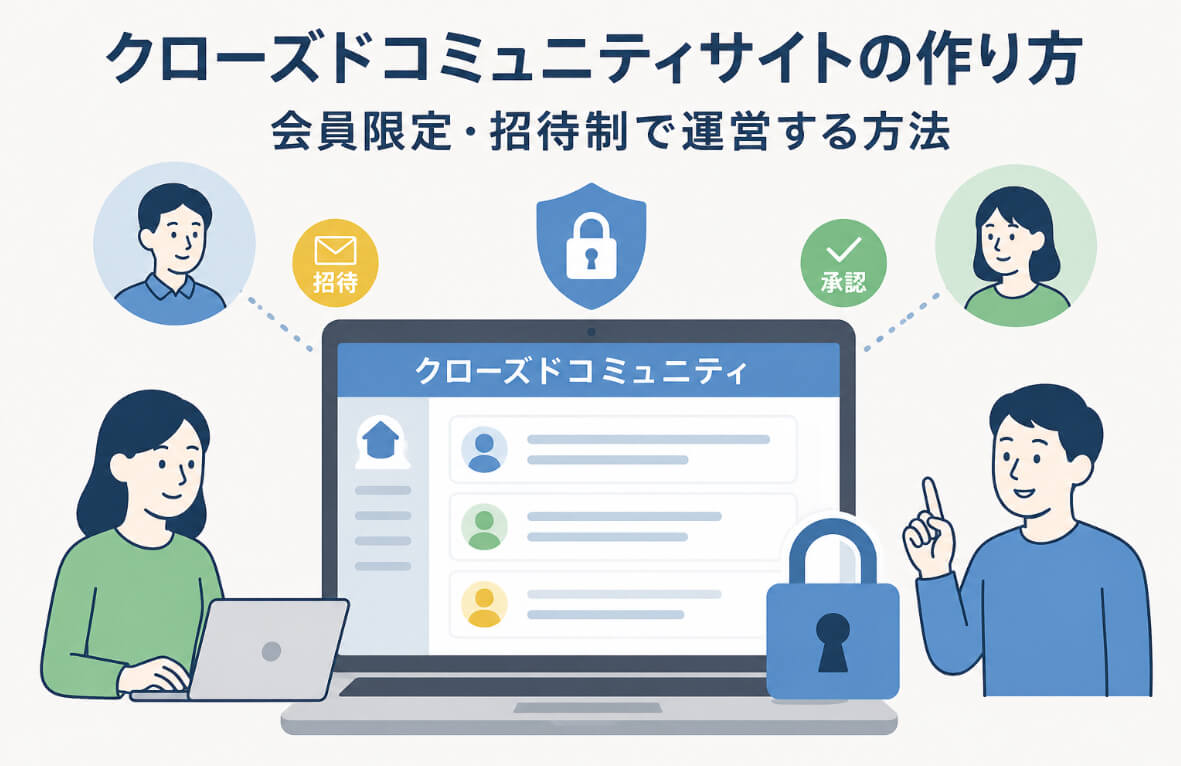
会員だけが参加できるクローズド・コミュニティは、社内の情報交換、卒業生の交流、顧客向けフォーラム、団体の連絡などに使えます。
一般公開のSNSと違い、参加者と閲覧範囲を決められるため、目的に合った場を作りやすい点が特長です。ただし、サイトを非公開にするだけでは十分ではありません。誰を会員にするか、何を見せるか、投稿をどのように管理するかまで決めておく必要があります。
クローズドコミュニティとは
クローズドコミュニティとは、ログインした会員や、運営者が認めた人だけが利用できるオンライン上の集まりです。
「会員限定」は、登録済みの利用者だけが閲覧や投稿をできる方式です。
「招待制」は、運営者が参加者を選び、アカウントを用意する方式です。「承認制」は、参加希望者が登録した後、管理者が内容を確認して利用を許可する方式です。
目的によって、完全な招待制にする方法と、参加申請を受け付ける承認制を使い分けます。
作る前に決める4つのこと
最初に、コミュニティの目的を一文で決めます。たとえば「卒業生同士が仕事の情報を交換する」「製品利用者が質問と活用例を共有する」などです。目的が明確なら、必要なカテゴリーやルールも決めやすくなります。
次に、参加条件を決めます。社員、会員、卒業生、購入者など、誰を対象にするかを明文化します。退職や退会があったときの対応も決めておきましょう。
三つ目は、閲覧と投稿の範囲です。全ページを会員限定にするのか、一部のお知らせだけ公開するのかを整理します。見るだけの人と投稿できる人を分けたい場合は、必要な権限も洗い出します。
最後に、利用規約と運営ルールを用意します。禁止事項、投稿の削除基準、退会方法、個人情報の扱いをわかりやすく示します。
SHARE infoで会員限定・招待制にする手順
SHARE infoには、ログイン、ユーザー管理、投稿、コメント、検索、カテゴリー、投稿承認など、コミュニティ運営に必要な基本機能があります。管理画面から投稿やユーザーを管理でき、サイト全体やカテゴリーごとに閲覧範囲を設定できます。
完全な招待制にする場合は、公開画面の利用登録を非表示にし、管理者が会員アカウントを追加します。そのうえで、投稿を閲覧できる人と投稿できる人を「ログイン中のみ」に設定します。これにより、管理者が登録した会員を中心に運営できます。
承認制にする場合は、サイト上から利用登録を受け付け、認証方法を「管理者」にします。登録直後は利用を許可せず、管理者が確認してからアカウントを有効にします。
必要に応じて、サイトの入り口に共通のIDとパスワードを設定することも可能です。ただし、会員ごとの利用状況を管理する場合は、共通パスワードだけでなく、個別のユーザーアカウントを使う方法が適しています。
一部だけを限定公開したい場合は、カテゴリーごとに「ログインユーザーのみ」またはパスワードによる閲覧制限を設定できます。一般向けのお知らせと、会員向けの相談や資料を同じサイト内で分ける運用も可能です。
投稿をすぐに公開したくない場合は、管理者承認を設定します。管理者は投稿やコメントを確認し、必要に応じて編集、非表示、削除ができます。不適切な利用者は無効化やブロックもできます。
続けやすいカテゴリーを用意する
最初から細かく分けすぎず、「運営からのお知らせ」「質問・相談」「活動報告」「役立つ資料」「自己紹介」など、用途が伝わる名前にします。
公開されている構成例には、学生の情報交換、社内の声を集める掲示板、地域コミュニティなどがあります。運営開始前に、管理者が見本となる投稿を数件用意すると、参加者が書き方を理解しやすくなります。
SHARE infoが向いている理由
SHARE infoは、テンプレートを使って投稿型サイトを作るサービスです。専門的な開発をせずに始められ、管理画面からユーザー、投稿、コメント、カテゴリー、表示内容を管理できます。
標準設定で足りない場合は、SHARE info Bizで独自の機能追加を検討できます。会員の種類を細かく分ける、既存システムと連携するなど、必要な内容を整理して相談できます。
必要な機能を最初から増やしすぎず、実際の運用を確かめてから追加する方法が現実的です。
安全に運営するための注意点
名前やメールアドレスを登録画面で集める場合は、送信前に利用目的が確認できるようにします。プライバシーポリシーには、利用目的、管理方法、問い合わせ先などを記載しましょう。
2026年7月時点の個人情報保護委員会のガイドラインでは、本人から入力画面を通じて個人情報を取得する場合、事前に利用目的を明示することが示されています。また、個人データを扱う担当者やアクセス範囲を適切に制限する必要があります。
管理画面を使える人は必要最小限にし、退会者や異動者のアカウントを定期的に見直します。
クローズドコミュニティは、単に参加者を絞ることが目的ではありません。安心して質問や情報共有ができる範囲を設計することが大切です。
SHARE infoでは、招待制、承認制、カテゴリー限定公開を組み合わせられます。まずは誰が参加し、何を共有するサイトなのかを整理し、実際の運用に合わせて設定したサンプルサイトで確認するとよいでしょう。
FAQ
完全な招待制にできますか?
公開画面からの利用登録を非表示にし、管理者が会員アカウントを追加することで、招待制に近い形で運営できます。閲覧と投稿もログイン中の利用者だけに制限します。
参加希望者を確認してから利用させられますか?
利用登録の認証方法を「管理者」に設定できます。登録内容を確認した後、管理者がアカウントを有効にします。
一部の情報だけを会員限定にできますか?
カテゴリーごとに、ログインユーザー限定やパスワード付きの閲覧制限を設定できます。一般公開ページと会員限定ページを分けた運営が可能です。
会員の投稿を確認してから公開できますか?
投稿を管理者承認に設定できます。管理画面で内容を確認し、有効化した投稿だけをサイトに掲載できます。
退会した会員の利用を止められますか?
管理画面からアカウントの無効化、ブロック、削除ができます。退会や所属変更があった場合は、定期的にユーザー一覧を見直しましょう。